花屋
作業台に向かう花屋の説明から始め、窓からの光、落ち着いた背景、告知文を入れるスペースを指定します。
出来上がったビジュアルをブリーフと比較します。人物、花、使えるスペースが想定と異なる場合は、説明を丸ごと書き直すのではなく、一度に1つずつ調整してください。画像制作全般については、runable ai imageをご覧ください。
runable ai imageビジュアルの計画
runable photoのプロジェクトでは、まず既存の写真を使うのか、新しいビジュアルを文章で説明するのかを明確に決めます。先に進む前に、素材、被写体、用途を整理してください。ツールを開いたら、利用できる画像入力方法を確認しましょう。
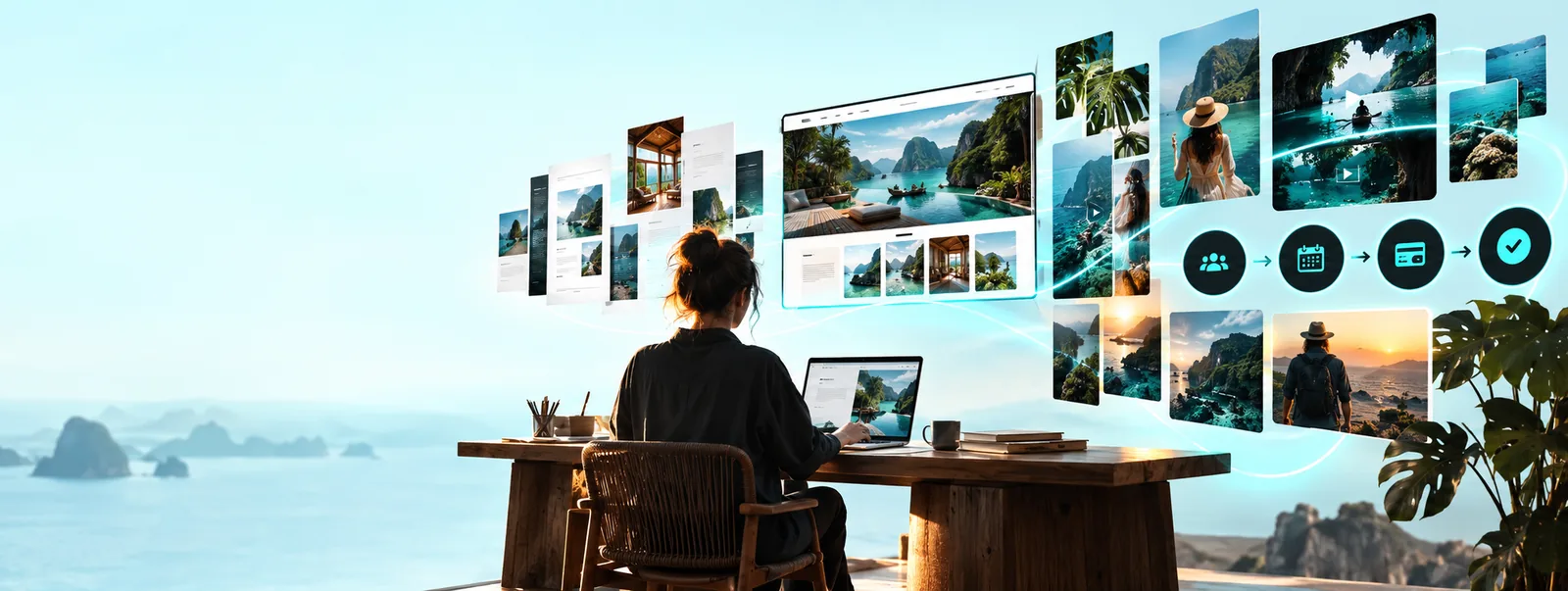
画像を選んだり説明を書いたりする前に、作業の範囲を決めましょう。
使用許可のある既存の写真か、作りたい場面を表す文章のどちらかを選びます。元の写真を残しておく必要がある場合は、コピーを保存してください。アップロードや編集に利用できる機能は、使用するツールで確認する必要があります。
見る人が被写体を認識するために必要な要素を挙げます。被写体、場所、重要な物、維持したい色や構図などです。実在の人物の場合、生成された別バージョンでも外見が正確に保たれるとは考えないでください。
ポートレートのコンセプト、商品写真風のビジュアル、広いレイアウトに使う画像のどれが必要かを決めます。それによって、指定する構図や余白が変わります。結果を使う前に、サイズ、書き出し方法、利用条件を確認してください。
花屋が告知用のポートレートを準備する場合を考えましょう。被写体を決め、場所と光を指定し、出来上がった画像をブリーフと照らし合わせて確認します。
作業台に向かう花屋の説明から始め、窓からの光、落ち着いた背景、告知文を入れるスペースを指定します。
出来上がったビジュアルをブリーフと比較します。人物、花、使えるスペースが想定と異なる場合は、説明を丸ごと書き直すのではなく、一度に1つずつ調整してください。画像制作全般については、runable ai imageをご覧ください。
runable ai imageイベント告知用のスライドに使うビジュアルを依頼する前に、会場、時間帯、中心となる被写体を説明します。
プレゼンテーションで表示するサイズで見やすさを確認し、後から別途追加するテキストのスペースを確保します。関連するスライドの計画については、runable ai presentationのページをご覧ください。
runable AI プレゼンテーション利用先で既存の写真を入力できる場合は、元の写真を残し、背景を目立たなくするなど、必要な変更だけを説明してください。
公開前に、被写体と商品の細部を元の画像と照らし合わせてください。画像を入力できない場合は、説明文を新しいビジュアルの制作指示として扱ってください。runable AI 画像では、その別の方法について説明しています。
runable AI 画像最初に選ぶ方法は、Runableに特定の操作機能があるという想定ではなく、何を維持する必要があるかによって決まります。利用先で受け付けている入力形式を確認してください。
既存の写真
テキストのみの制作指示
既存の写真
使用する許可を得ている元画像
テキストのみの制作指示
希望する場面を文章で説明したもの
既存の写真
構図や細部の具体的な参照元になる
テキストのみの制作指示
元画像を選ばずに場面を自由に説明できる
既存の写真
元画像を使うには、利用先が画像入力に対応している必要がある
テキストのみの制作指示
説明文に十分な視覚的情報を含める必要がある
既存の写真
すべての結果を元画像と比較し、一致していると決めつけないでください
文章のみの指示
見分けられる特徴を説明し、結果にそれが表れているか確認します
既存の写真
残すべき要素と変更してよい要素を特定します
文章のみの指示
場所、照明、重要な物を明記します
既存の写真
元画像と予定している用途について、使用許可があることを確認します
文章のみの指示
結果と適用される利用規約を確認します
既存の写真
元画像と結果を並べて比較します
文章のみの指示
結果が文章による指示に沿っているか確認します
詳しい説明だけでは、慎重な確認の代わりにはなりません。ビジュアルが意図した目的に合わなくなる一般的な原因は次のとおりです。
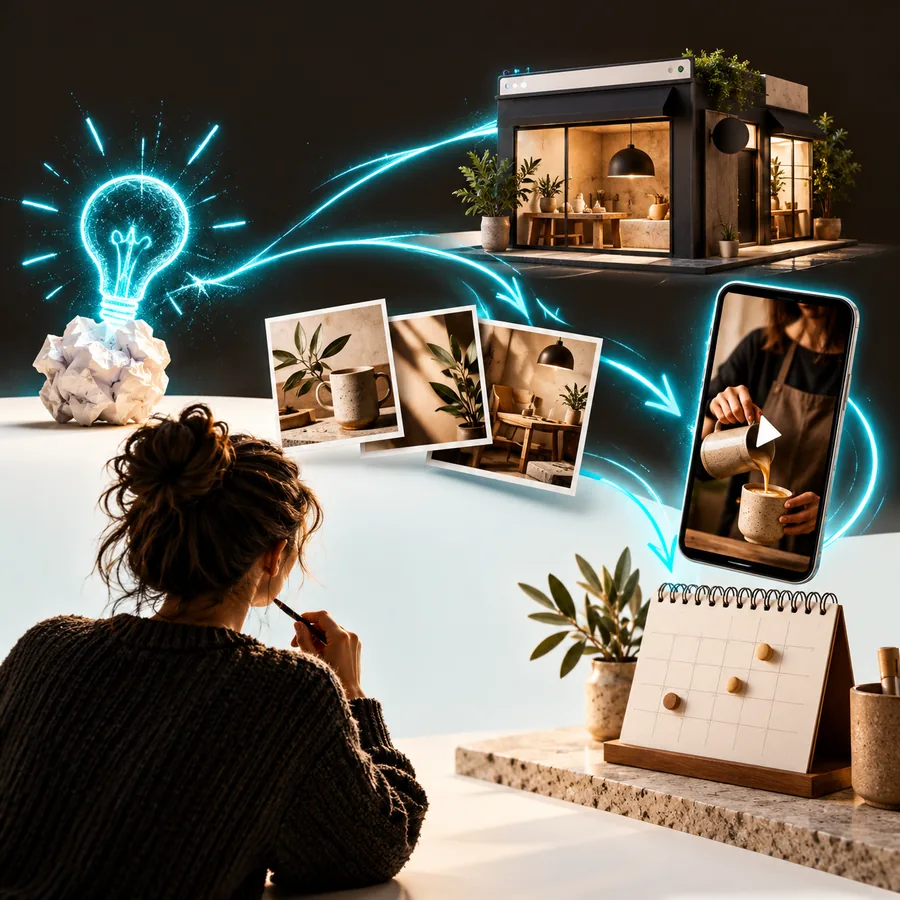
1
人物、場所、照明、カメラアングルを同時に変える指示では、どの指示が不一致の原因になったのか判断しにくくなります。まず、最も重要な違い1つから始めましょう。結果が使いにくくなった場合は、さらに修正を重ねるのではなく、保存した元画像や以前の説明に戻ってください。
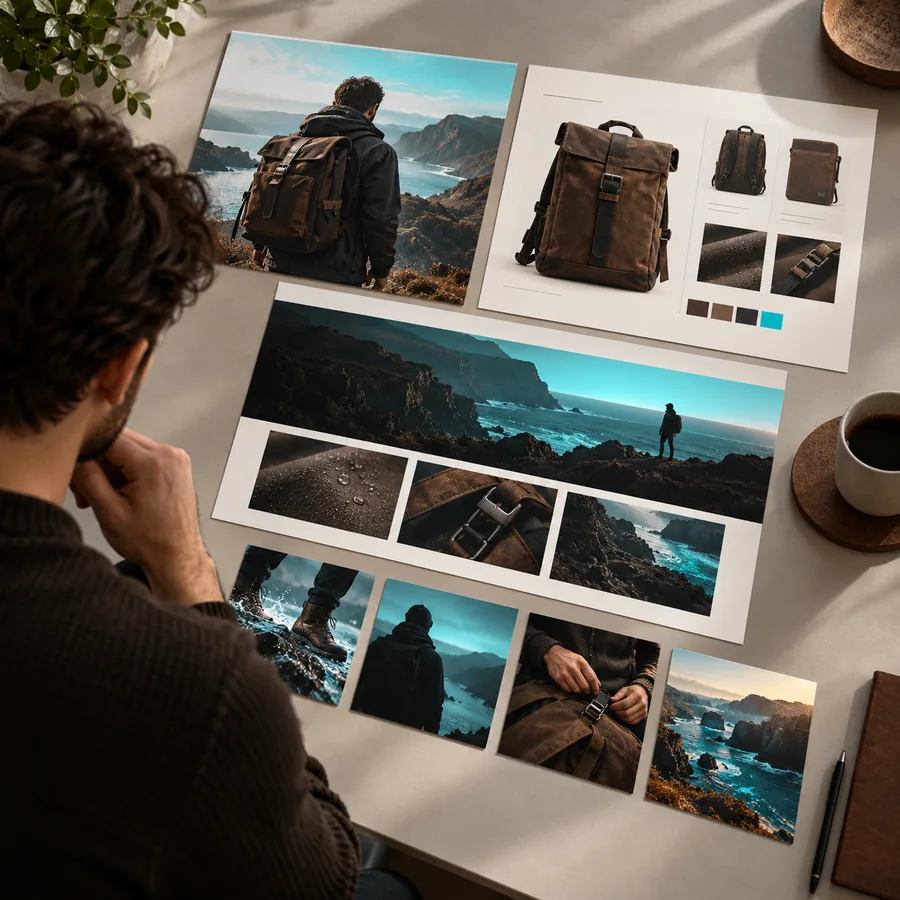
2
見栄えのよい画像でも、製品の形が違ったり、人物が実際と異なったり、文字が読めなかったり、見出しを入れるスペースが足りなかったりすることがあります。画像を実際に使用するサイズで、それらの細部を確認してください。Runableはレビュー工程の一部として使い、事実関係やブランド固有の内容を確認する作業の代わりにはしないでください。
写真に関してRunableを使う方法を探す言葉ですが、このフレーズだけでは特定のツールや機能を指すものではありません。まず、既存の画像を使うのか、新しい画像を言葉で指定するのかを決め、利用先で使えるオプションを確認してください。
元画像を用意するのは、その画像を使用する許可がある場合に限ってください。画像をアップロードまたは編集できるかどうかは、利用先で現在使える入力方法によります。このページでは、アップロード機能があることを前提としていません。
被写体、場所、照明、構図、必ず見えるようにしたい細部を指定してください。特に実在の人物、場所、製品を描いた場合は、結果に誤りや誤解を招く細部がないか確認してください。
同一性が保たれると決めつけないでください。結果を元画像と注意深く比較し、適切な許可を得てください。確認していない人物像を、その人の正確な記録として使用しないでください。
利用先の最新の利用規約と、元の素材に関わる権利を確認してください。また、一般公開する制作物に使う前に、最終的な画像に不正確な細部がないか確認してください。