
Visuelle Planung

Planen Sie Ihren Workflow für runable-Fotos

Ein runable-Fotoprojekt beginnt mit einer klaren Entscheidung: Arbeiten Sie mit einem vorhandenen Foto oder beschreiben Sie ein neues Motiv? Bereiten Sie die Vorlage, das Motiv und den Verwendungszweck vor, bevor Sie fortfahren. Prüfen Sie nach dem Öffnen des Tools, welche Bildeingaben verfügbar sind.

Verfügbare Eingaben nach dem Öffnen prüfen
Runable-Landingpage-Bild

Voraussetzungen

Legen Sie den Rahmen der Aufgabe fest, bevor Sie ein Bild auswählen oder eine Beschreibung schreiben.

  1. 1

    Bestimmen Sie Ihren Ausgangspunkt

    Wählen Sie entweder ein vorhandenes Foto, das Sie verwenden dürfen, oder eine Textbeschreibung der gewünschten Szene. Bewahren Sie eine Kopie des Originals auf, wenn dessen Erhalt wichtig ist; prüfen Sie im Zieltool, welche Upload- und Bearbeitungsoptionen verfügbar sind.

  2. 2

    Halten Sie fest, was erhalten bleiben muss

    Listen Sie die Details auf, an denen Betrachter das Motiv erkennen sollen: die Person oder das Objekt, die Umgebung, wichtige Gegenstände sowie Farben oder Bildkompositionen, die gleich bleiben sollen. Gehen Sie bei einer realen Person nicht davon aus, dass eine generierte Variante ihr Aussehen präzise wiedergibt.

  3. 3

    Legen Sie den Verwendungszweck fest

    Entscheiden Sie, ob Sie ein Porträtkonzept, ein Bild im Produktstil oder ein Bild für ein größeres Layout benötigen. Diese Wahl bestimmt den Bildausschnitt und den gewünschten Freiraum. Prüfen Sie Abmessungen, Exportoptionen und Nutzungsbedingungen, bevor Sie ein Ergebnis verwenden.

Ein vollständiger Durchlauf

Stellen Sie sich eine Floristin vor, die ein Porträt für eine Ankündigung vorbereitet: Bestimmen Sie das Motiv, legen Sie Umgebung und Licht fest und prüfen Sie anschließend das Ergebnis anhand des Briefings.

Floristin

Beginnen Sie mit einer Beschreibung der Floristin an einer Werkbank. Legen Sie dann Fensterlicht, einen ruhigen Hintergrund und Platz für den Ankündigungstext fest.

Vergleichen Sie das entstandene Bild mit dem Briefing. Wenn die Person, die Blumen oder der nutzbare Freiraum abweichen, passen Sie jeweils nur ein Detail an, statt die gesamte Beschreibung zu ersetzen. Eine umfassendere Erläuterung zur Bilderstellung finden Sie unter runable KI-Bild.

runable KI-Bild

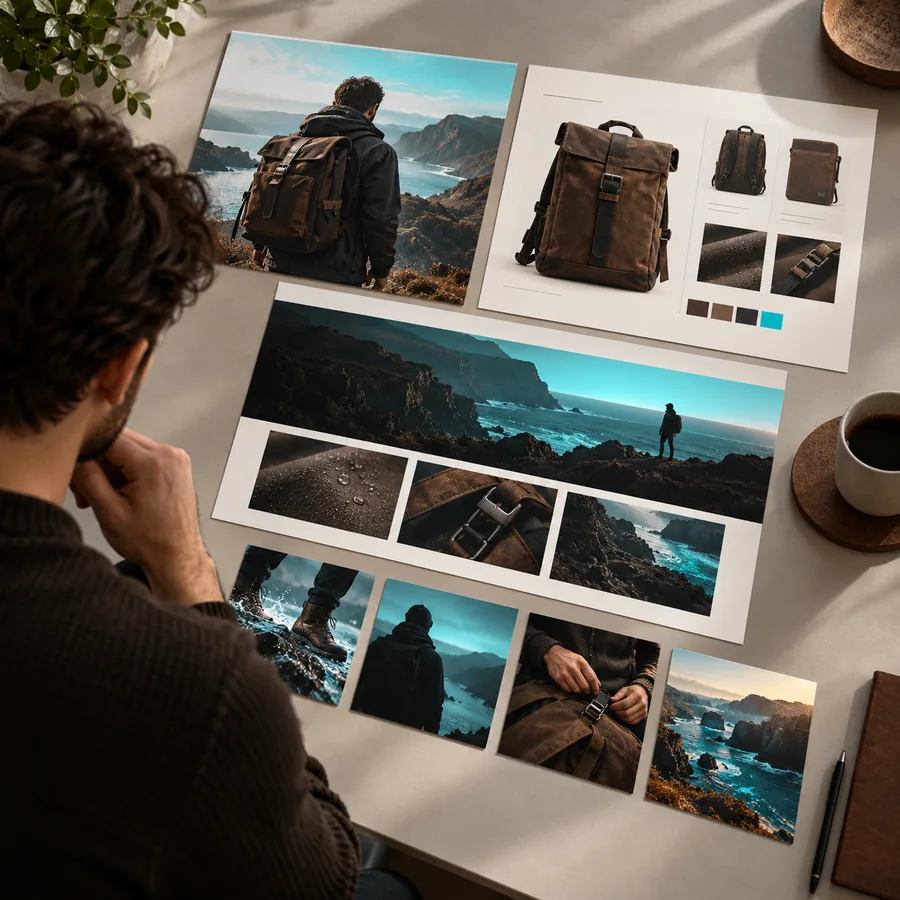
Veranstaltungsorganisator

Beschreiben Sie den Veranstaltungsort, die Tageszeit und das Hauptmotiv, bevor Sie ein Bild für eine Folie zur Ankündigung der Veranstaltung anfordern.

Prüfen Sie die Lesbarkeit in Präsentationsgröße und lassen Sie Platz für Text, der separat hinzugefügt werden kann. Die Seite runable KI-Präsentation behandelt die damit verbundene Planung der Folie.

runable KI-Präsentation

Editor für kleine Unternehmen

Wenn das Zielsystem ein vorhandenes Foto akzeptiert, behalten Sie das Original bei und beschreiben Sie nur die nötige Änderung, etwa einen weniger ablenkenden Hintergrund.

Vergleichen Sie vor der Veröffentlichung das Motiv und die Produktdetails mit der Vorlage. Wenn keine Bildeingabe verfügbar ist, behandeln Sie die Beschreibung als neues visuelles Briefing; runable KI-Bild erläutert diesen alternativen Weg.

runable KI-Bild

Optionstabelle

Der beste Ausgangspunkt hängt davon ab, was Sie bewahren möchten, nicht von einer vermuteten Runable-Funktion. Prüfen Sie, welche Eingaben das Zielsystem anbietet.

1

Ausgangsmaterial

Vorhandenes Foto

Ein Ausgangsbild, das Sie verwenden dürfen

Reines Textbriefing

Eine schriftliche Beschreibung der gewünschten Szene

2

Hauptvorteil

Vorhandenes Foto

Eine konkrete Vorlage für Bildaufbau und Details

Reines Textbriefing

Freiheit, eine Szene zu beschreiben, ohne ein Ausgangsbild auszuwählen

3

Wichtigste Voraussetzung

Vorhandenes Foto

Das Zielsystem muss für einen Workflow mit Ausgangsbild eine Bildeingabe akzeptieren

Reines Textbriefing

Die Beschreibung muss genügend visuelle Informationen enthalten

4

Konsistenz des Motivs

Vorhandenes Foto

Vergleichen Sie jedes Ergebnis mit dem Original; gehen Sie nicht einfach von einer Übereinstimmung aus

Briefing nur als Text

Beschreiben Sie erkennbare Merkmale und prüfen Sie dann, was im Ergebnis zu sehen ist

5

Hintergrund

Vorhandenes Foto

Legen Sie fest, was erhalten bleiben und was sich ändern darf

Briefing nur als Text

Benennen Sie die Umgebung, die Beleuchtung und wichtige Objekte

6

Rechteprüfung

Vorhandenes Foto

Klären Sie, ob Sie die Vorlage für die beabsichtigte Verwendung nutzen dürfen

Briefing nur als Text

Prüfen Sie das Ergebnis und die geltenden Nutzungsbedingungen

7

Prüfmethode

Vorhandenes Foto

Stellen Sie Original und Ergebnis nebeneinander

Briefing nur als Text

Prüfen Sie das Ergebnis anhand des schriftlichen Briefings

Was schiefgehen kann

Auch eine gute Beschreibung ersetzt keine sorgfältige Prüfung. Auf diese häufigen Arten kann eine Darstellung ihren beabsichtigten Zweck verfehlen.

Runable-Funktionsillustration

1

Zu viele Änderungen auf einmal

Ein Briefing, das Person, Umgebung, Beleuchtung und Kamerawinkel gleichzeitig ändert, macht es schwer zu erkennen, welche Anweisung eine Abweichung verursacht hat. Beginnen Sie mit der einen Änderung, auf die es am meisten ankommt. Wenn ein Ergebnis weniger brauchbar wird, kehren Sie zu Ihrer gespeicherten Vorlage oder einer früheren Beschreibung zurück, statt weitere Korrekturen anzuhäufen.

  • Bewahren Sie das Originalbild oder das Briefing auf.
  • Vergleichen Sie das Ergebnis mit den Details, die Sie als wesentlich markiert haben.
Runable-Funktionsillustration

2

Ein überzeugendes Ergebnis mit falschen Details

Ein ansprechendes Bild kann dennoch eine falsche Produktform, eine ungenau dargestellte Person, unleserliche Schrift oder zu wenig Platz für eine Überschrift zeigen. Prüfen Sie diese Details in der Größe, in der das Bild verwendet wird. Runable sollte Teil eines Prüfprozesses sein und die Kontrolle sachlicher oder markenspezifischer Inhalte nicht ersetzen.

  • Prüfen Sie wichtige Objekte und jeden sichtbaren Text.
  • Prüfen Sie vor der Veröffentlichung die Rechte und die Optionen der Zielplattform.

FAQ zum Foto-Workflow

Der Ausdruck beschreibt die Suche nach einer Möglichkeit, Runable für Fotos zu nutzen. Für sich genommen bezeichnet er jedoch kein bestimmtes Tool oder eine bestimmte Funktion. Entscheiden Sie zuerst, ob Sie mit einem vorhandenen Bild arbeiten oder ein neues beschreiben möchten, und prüfen Sie dann die Optionen auf der Zielplattform.

Bereiten Sie ein Ausgangsbild nur vor, wenn Sie die Erlaubnis haben, es zu verwenden. Ob Sie das Bild hochladen oder bearbeiten können, hängt davon ab, welche Eingabemöglichkeiten auf der Zielplattform derzeit verfügbar sind. Diese Seite setzt nicht voraus, dass eine Upload-Option vorhanden ist.

Nennen Sie Motiv, Ort, Beleuchtung, Bildausschnitt und Details, die sichtbar bleiben müssen. Prüfen Sie jedes Ergebnis auf Fehler oder irreführende Details, insbesondere wenn es eine reale Person, einen realen Ort oder ein reales Produkt zeigt.

Gehen Sie nicht davon aus, dass die Identität erhalten bleibt. Vergleichen Sie das Ergebnis sorgfältig mit dem Ausgangsbild, holen Sie die erforderliche Einwilligung ein und verwenden Sie ein nicht verifiziertes Abbild nicht als wirklichkeitsgetreue Darstellung einer Person.

Prüfen Sie die aktuellen Nutzungsbedingungen der Zielplattform und alle Rechte an Ihrem Ausgangsmaterial. Kontrollieren Sie das fertige Bild außerdem auf ungenaue Details, bevor Sie es für öffentlich sichtbare Inhalte verwenden.

Jetzt erstellen
Jetzt erstellen